PyCharm File Watchers für Sphinx-Projekte
Dieser Beitrag erschien ursprünglich auf Englisch. Zum Original
Ich will meine Dokumentation oft so schnell wie möglich sehen.
Es gibt Preview-Erweiterungen für IDEs, die genau das versprechen. Aber alle haben eines dieser Probleme:
- Sie unterstützen oft nur Standard-rst, also keine Sphinx-Erweiterungen.
- Ihr Vorschaufenster lässt sich nicht so platzieren, wie ich es brauche.
- Sie erzwingen oft einen kompletten Build, weil ihr Build-Befehl ein anderer ist als meiner.
- Ich will das Ergebnis in einem normalen Browserfenster sehen und die Seite dort debuggen können, etwa um CSS zu prüfen.
Meine Lösung: die eingebauten File Watchers von PyCharm.
Öffne File → Settings → File Watchers.
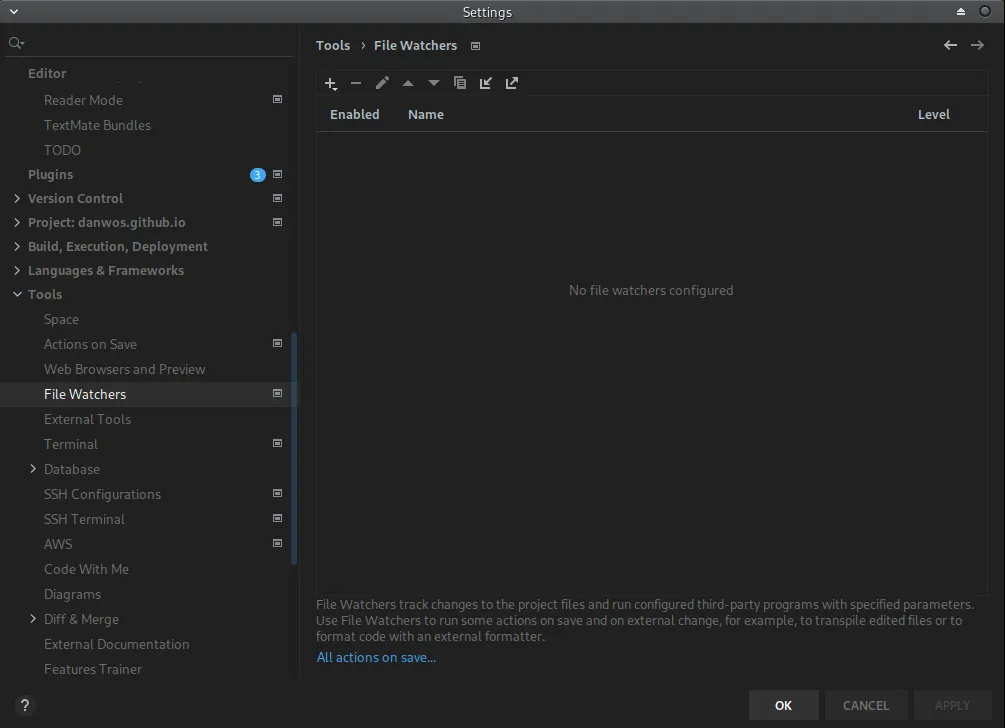
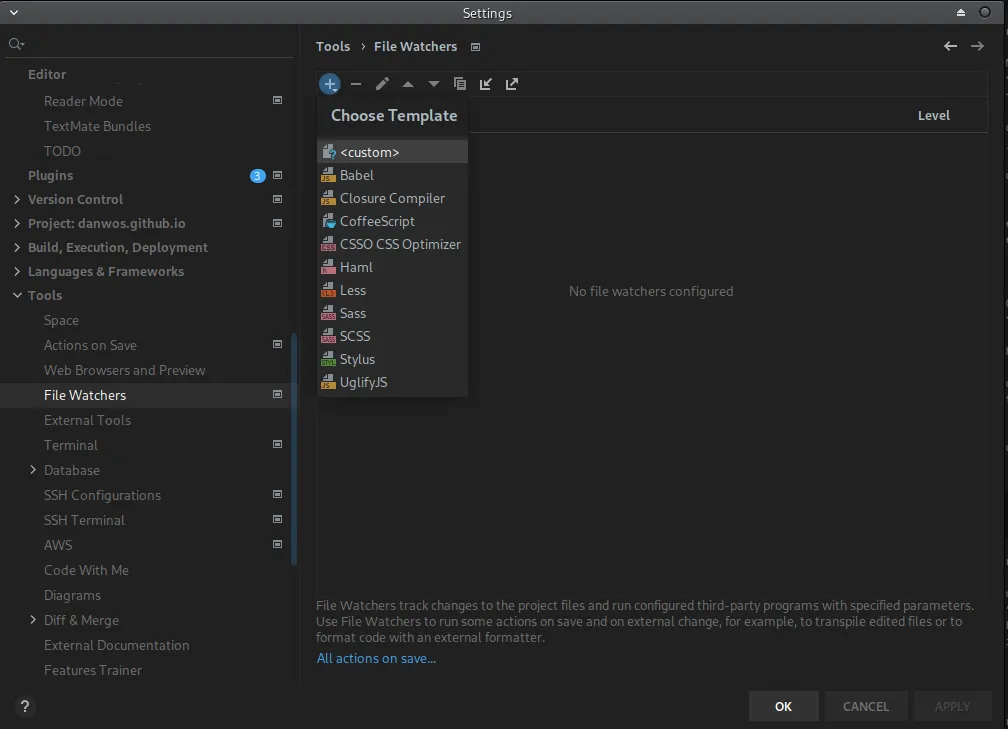
Leg einen neuen Watcher an (Plus-Zeichen) und wähle <custom>.
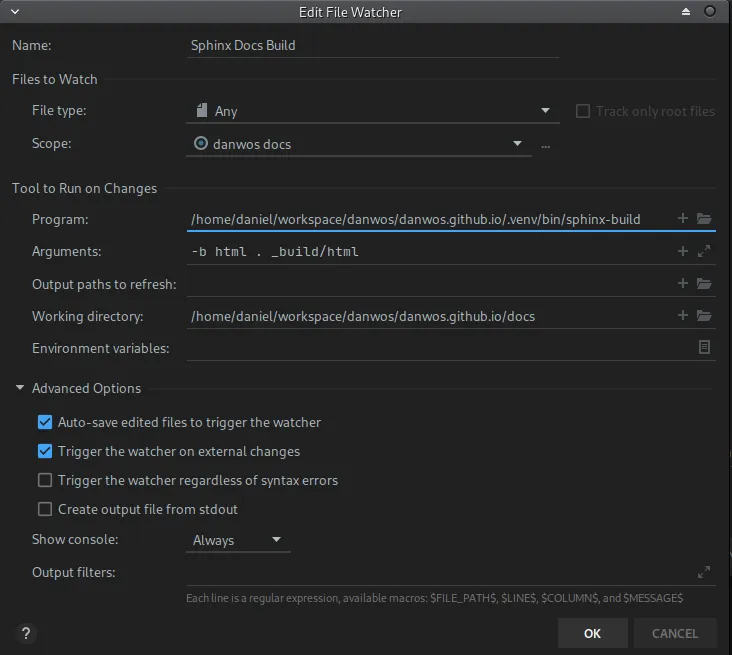
Setz File Type auf All.
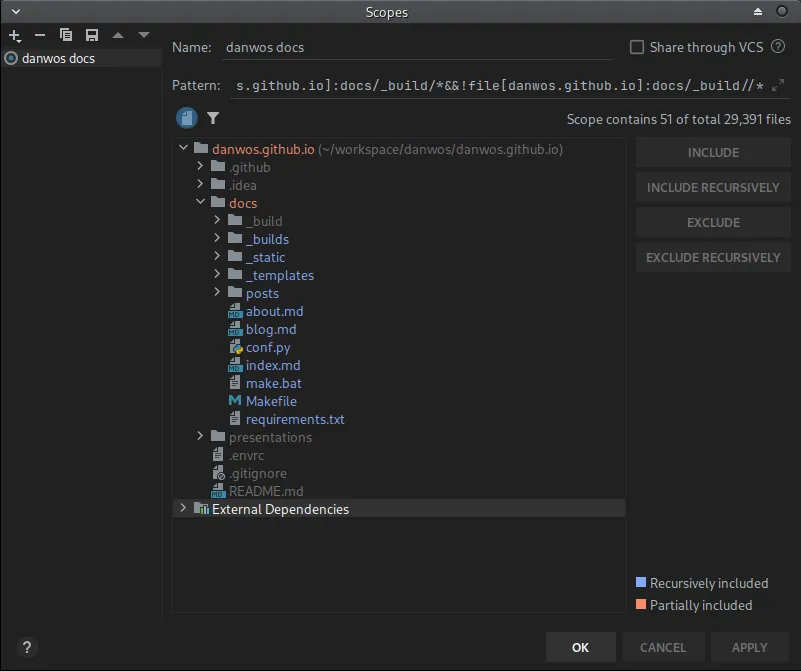
Konfigurier den Scope des Projekts. Er legt fest, wann der Watcher auslöst.
Wähle deinen Ordner docs und klick auf Include recursively.
Wähle dann den Ordner _build innerhalb von docs und schließ ihn mit Exclude recursively aus. Das ist wichtig: Sonst hängt der Watcher in einer Schleife, weil er Dateien unter _build ändert und sich damit selbst wieder auslöst.
Zurück zur Konfiguration des File Watchers.
Wähle unter Program den Befehl sphinx-build aus deiner Python-Umgebung.
Setz als Argumente -b html . _build/html und als Working Directory den Ordner docs/.
Wähle unter Advanced Options bei Show console den Wert Always. So siehst du das Ergebnis jedes Builds.
Nach dem Speichern mit OK fragt ein kleines Popup unten rechts, ob du den File Watchers des Projekts vertraust.

Das war’s. Die erzeugte Seite musst du natürlich trotzdem selbst im Browser öffnen.